スマホで映画を見る方法は、大きく分けて動画配信サービスの見放題、作品ごとのレンタル・購入、広告付きの無料配信の3種類があります。2026年11月現在、日本国内ではNetflix、Amazon Prime Video、U-NEXT、Disney+、Hulu、DMM TVなどが代表的な選択肢です。月額料金だけでなく、映画のラインナップ、画質、ダウンロード機能、字幕や音声の対応状況によって、使いやすさは大きく変わります。
外出先で通信量を節約したい人、自宅のテレビで映画館に近い感覚を楽しみたい人、できるだけお金をかけずに映画を見たい人では、選ぶべきサービスも異なります。ここでは2026年11月時点の料金と公式サポート情報をもとに、スマホで映画を快適に楽しむ方法から、無料視聴の仕組み、オフライン再生、テレビ接続までを具体的に解説します。
【基本編】スマホで映画を見る方法は?初心者でも迷わない視聴手順
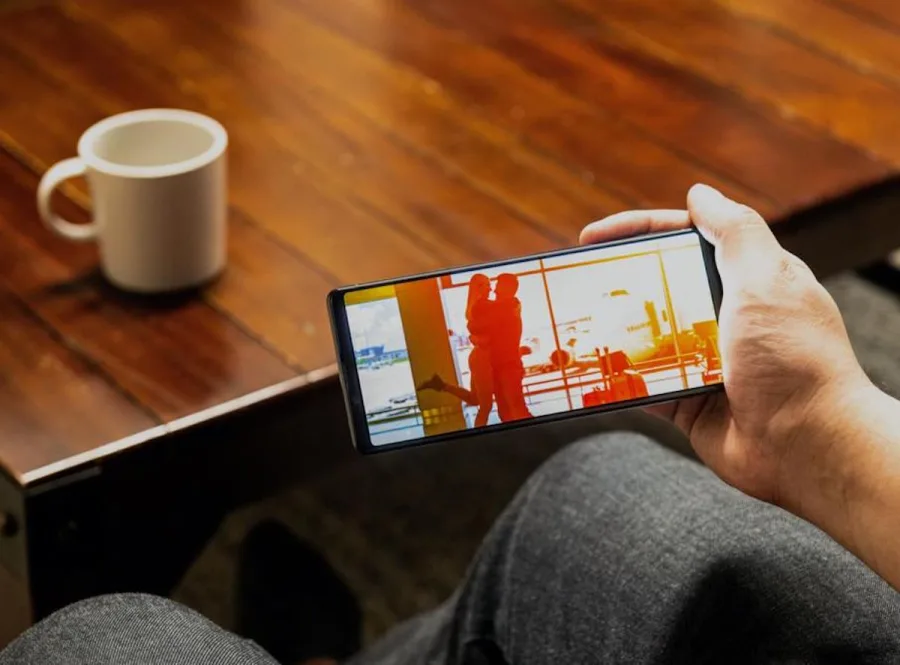
スマホで映画を見るには、専用の動画配信アプリを利用するのが最も簡単です。iPhoneならApp Store、AndroidならGoogle Playから公式アプリをインストールし、アカウントを作成すれば、作品を検索してそのまま再生できます。
パソコンやテレビを用意する必要はありません。スマートフォンとインターネット環境があれば、通勤中や旅行先、自宅のベッドでも映画を楽しめます。
動画配信アプリを使って映画を再生する手順基本的な操作は、ほとんどの動画配信サービスで共通しています。
- 公式アプリをインストールする:Netflix、Prime Video、U-NEXTなど、利用したいサービスのアプリをダウンロードする。
- アカウントを作成する:メールアドレスや決済情報などを登録し、必要に応じて料金プランを選択する。
- 見たい映画を検索する:作品名、俳優名、ジャンルなどから目的の映画を探す。
- 配信形式を確認する:見放題対象なのか、レンタルや購入が必要なのかを確認する。
- 再生する:再生ボタンを押し、必要に応じて画質、字幕、音声を調整する。
特に注意したいのが、作品の配信形式です。同じアプリの中でも、月額料金だけで視聴できる映画と、追加料金が必要な新作映画が混在しています。
作品ページに「見放題」「レンタル」「購入」などの表示がある場合は、再生前に必ず確認してください。無料だと思って再生操作を進めた結果、追加課金が発生するケースを防げます。
スマホで映画を見るために必要なもの最低限必要なのは、動画再生に対応したスマートフォン、インターネット接続、動画配信サービスのアプリです。見放題サービスを利用する場合は、対応する有料プランへの登録も必要になります。
より快適に楽しみたい場合は、次の周辺機器も役立ちます。
- Bluetoothイヤホン・ヘッドホン:周囲を気にせず音声を楽しめる。
- スマホスタンド:長時間の映画鑑賞でも手が疲れにくい。
- モバイルバッテリー:外出先での長時間再生に対応できる。
- タブレット:スマホより大きな画面で映画を楽しめる。
- HDMIアダプター:スマホの映像をテレビに出力できる。
映画を1本見る場合、スマホを手で持ち続けるよりもスタンドに固定するほうが快適です。特に長編映画では、視聴姿勢と画面との距離も満足度を左右します。
【2026年最新比較】スマホで映画を見るおすすめ配信アプリ7選と料金
スマホ向けの映画配信サービスを選ぶ際、月額料金だけで判断するのはおすすめできません。安いサービスでも見たい映画が配信されていなければ、結局レンタルや別サービスへの追加登録が必要になるためです。
2026年11月現在、主要サービスの料金と特徴を整理すると、次のようになります。料金は原則として各社のWebサイトから申し込む場合の税込価格です。アプリ内課金や提携サービス経由では異なる場合があります。
主要な映画配信サービスの料金・特徴比較| サービス | 月額料金(税込) | 主な特徴 | おすすめの利用者 |
|---|---|---|---|
| Amazon Prime Video | 600円 年額5,900円 |
映画、ドラマ、オリジナル作品。レンタル・購入にも対応 | 料金を抑えたい人 |
| Netflix | 890円~2,290円 | オリジナル映画、海外作品、独占配信作品 | 話題作や独自作品を楽しみたい人 |
| U-NEXT | 2,189円 | 幅広い映画・ドラマ・アニメ。毎月1,200ポイント付与 | 作品数とジャンルの幅を重視する人 |
| Disney+ | 1,250円~1,670円 | ディズニー、ピクサー、マーベル、スター・ウォーズなど | 人気シリーズや独占作品を楽しみたい人 |
| Hulu | 1,320円 | 国内ドラマ、海外作品、映画、追加課金コンテンツ | 日本のテレビ番組も楽しみたい人 |
| DMM TV | 550円 | アニメを中心に映画やドラマなども配信 | 低価格でアニメも楽しみたい人 |
| Lemino | 1,540円 | 映画、ドラマ、韓国作品、音楽ライブなど | 韓国作品や幅広い映像ジャンルを楽しみたい人 |
※料金は2026年11月時点の確認情報。Netflixは広告つきスタンダード890円、スタンダード1,590円、プレミアム2,290円。Disney+はスタンダード1,250円、プレミアム1,670円。HuluはWeb登録の場合の月額料金で、毎月400円相当の期間限定ポイントが付与されるサービス改定後の価格です。
Amazon Prime Video:低価格で映画を楽しみたい人向けAmazon Prime Videoは、Amazonプライム会員の特典として利用できる動画配信サービスです。月額600円、年額5,900円という比較的手頃な料金が特徴です。
映画やドラマだけでなく、Amazonプライムの配送特典なども利用できるため、動画以外の特典も活用する人に向いています。
ただし、Prime Videoに掲載されている映画がすべて会員見放題というわけではありません。レンタルや購入が必要な作品もあるため、作品ページの料金表示を確認しましょう。
また、プライム会員特典の対象作品は、配信終了によって見られなくなることがあります。気に入った映画がある場合は、配信期間も確認しておくと安心です。
Netflix:オリジナル映画や海外作品を楽しみたい人向けNetflixは、独自制作の映画やドラマ、海外作品などを楽しみたい人に適しています。
2026年11月現在の料金は、広告つきスタンダードが月額890円、スタンダードが1,590円、プレミアムが2,290円です。
スタンダードはフルHD、プレミアムは4K・HDRに対応するなど、プランによって画質や同時視聴台数が異なります。広告つきプランでは一部視聴できない作品がある点にも注意が必要です。
また、Netflixには通常の無料トライアルがありません。無料期間を前提に契約するのではなく、最初から月額料金を支払う価値があるかを判断する必要があります。
U-NEXT:映画のジャンルや作品数を重視する人向けU-NEXTは、映画だけでなく国内外のドラマ、アニメ、韓国作品なども幅広く楽しみたい人に向いています。
Webサイトから申し込む月額プランは2,189円(税込)。毎月1,200ポイントが付与され、対象のレンタル作品や購入コンテンツなどに利用できます。
月額料金は今回比較したサービスの中でも高めですが、映画以外のコンテンツも積極的に利用するなら、料金に見合う価値を感じられる可能性があります。
なお、アプリ内から登録すると月額2,400円になるため、契約時には登録経路も確認しておきたいところです。
Disney+:シリーズ作品やファミリー映画を楽しみたい人向けDisney+は、ディズニー、ピクサー、マーベル、スター・ウォーズ、ナショナル ジオグラフィックなどの作品を楽しめるサービスです。
スタンダードは月額1,250円、プレミアムは月額1,670円。スタンダードは1080pのフルHD、プレミアムは4K UHD・HDRに対応し、音質や同時視聴台数にも違いがあります。
好きな映画シリーズをまとめて見たい人や、家族で同じサービスを利用したい人に適した選択肢です。
Hulu・DMM TV・Lemino:ジャンルに合わせて選びたいサービスHuluは、国内ドラマや海外ドラマ、テレビ番組と映画をまとめて楽しみたい人に向いています。2026年10月1日のサービス改定以降、Web登録の月額料金は1,320円となり、レンタルや購入などに使える400円相当の期間限定ポイントが付与されています。
DMM TVは、月額550円という低価格が魅力です。アニメを中心に映画やドラマなども楽しめます。ただし、見放題対象外の作品は別料金です。アプリ内課金の場合は月額650円になる点も確認しましょう。
Leminoは、映画やドラマに加え、韓国作品や音楽ライブなども楽しみたい人に向いています。2026年2月1日からWeb登録などのプレミアム料金が月額1,540円に改定されています。アプリ内課金は1,650円です。
映画配信サービスの評判を比較するときの判断基準動画配信サービスの口コミや評判を見ると、「作品数が多い」「新作が見つからない」「料金が高い」「アプリが使いやすい」など、評価の要点は人によって異なります。
そのため、総合ランキングだけを参考にするよりも、次の5項目を比較するほうが実用的です。
- 作品ラインナップ:自分が見たい映画や好きなジャンルが充実しているか。
- 料金:月額料金と追加レンタル料金を合計して負担できるか。
- 画質:スマホの画面や契約プランに合った画質で再生できるか。
- 操作性:検索、字幕変更、再生速度、ダウンロードが使いやすいか。
- 利用環境:スマホだけでなくテレビやタブレットでも視聴できるか。
重要なのは、月額料金が安いことと、自分にとってコストパフォーマンスが高いことは必ずしも同じではないという点です。
【無料視聴・料金編】スマホで映画を無料で見る方法と見放題・レンタル・購入の違い
スマホで映画を無料視聴したい場合は、無料配信サービスや見放題サービスの無料トライアルを利用する方法があります。ただし、「無料でアプリを使えること」と「有料映画をすべて無料で見られること」は別です。
無料で映画や映像作品を見られるサービス代表的なのがTVerとABEMAです。
TVerは、民放各局の番組などを無料で視聴できる動画配信サービスです。アプリの利用や動画視聴に月額料金はかかりません。ただし、通信費は利用者負担であり、配信期間も番組ごとに設定されています。
ABEMAにも無料視聴できる番組やビデオ作品があります。無料対象作品には「無料」マークが表示されるため、対象かどうかを確認して利用できます。有料プランに登録しない限り、無料対象コンテンツの視聴で月額料金が発生するわけではありません。
一方、無料サービスであっても、映画のラインナップは有料サブスクとは異なります。劇場公開後の新作映画や、特定の配信会社が独占している作品を無料で見られるとは限りません。
無料トライアルを利用する方法有料サービスの中には、初回登録者向けの無料トライアルを提供しているものもあります。
例えばU-NEXTには、初めて月額サービスを利用する人を対象とした31日間無料トライアルがあります。期間内に解約すれば月額利用料は発生しません。
ただし、無料トライアル中でもレンタル・購入作品は有料です。また、無料期間が終了すると自動継続となり、月額料金が発生します。
登録時には無料期間の最終日を確認し、継続しない場合は期限までに解約手続きを済ませましょう。
見放題・レンタル・購入は何が違う?映画配信サービスでは、主に3種類の料金形態があります。それぞれの違いを理解すると、余計な出費を抑えられます。
見放題は、月額料金を支払うことで対象作品を追加料金なしで視聴できる仕組みです。ただし、対象作品は配信契約によって変わります。
レンタルは、作品ごとに料金を支払い、決められた期間だけ視聴する方法です。最新映画を見たい場合や、特定の作品だけを楽しみたい場合に便利です。
購入は、作品ごとに料金を支払って視聴権を取得する方法です。U-NEXTでは購入作品を月額プランの解約後も視聴できますが、アカウントを削除すると利用できなくなります。
つまり、デジタル購入はDVDやBlu-rayの所有と同じではありません。視聴権や利用条件は各サービスの規約に従うため、長期間の視聴を想定する場合は購入条件を確認することが大切です。
無料映画サイトには注意が必要検索エンジンには「最新映画が完全無料」「登録不要で映画見放題」などとうたうサイトも見つかります。しかし、著作権者の許可を得ずに映画を配信しているサイトには注意が必要です。
政府広報オンラインは、映画やアニメなどの侵害コンテンツについて、無断配信が権利者に損害を与える問題を説明しています。
また、国民生活センターは、国内サービスを利用しているつもりで「今すぐ視聴」「スタート」などの広告を押し、意図せず海外事業者とのサブスクリプション契約を結んでしまうトラブルを紹介しています。
無料サイトを利用する場合は、運営会社、料金表示、利用規約、問い合わせ先を確認しましょう。クレジットカード情報や個人情報を安易に入力しないことも重要です。
【通信量・画質編】スマホで映画を見ると何GB消費する?高画質設定と節約方法
スマホで映画を見るときに見落としやすいのが、モバイルデータ通信量です。動画は静止画や文章と比べて大量のデータを必要とするため、長時間視聴すると契約しているデータ容量を大きく消費します。
映画1本で消費するデータ通信量の目安Netflixの公式ヘルプでは、画質設定による1時間あたりのデータ使用量の目安が公開されています。
- 低画質:約0.3GB/時間
- 標準画質:約0.7GB/時間
- 高画質の標準画質設定:最大約1GB/時間
- HD画質:最大約3GB/時間
- UHD 4K画質:最大約7GB/時間
この数値をもとに、2時間の映画を視聴した場合を単純計算すると、次のようになります。
- 低画質:約0.6GB
- 標準画質:約1.4GB
- 標準画質設定の高画質:約2GB
- HD画質:約6GB
- UHD 4K:約14GB
実際の通信量は、作品、再生環境、画質の自動調整などによって変わります。必ずこの数値になるわけではありませんが、データ消費を考えるうえで参考になります。
例えば、毎日2時間ずつHD画質で映画を視聴すれば、単純計算で1か月に約180GBもの通信量になる可能性があります。データ容量に上限がある契約では、モバイル回線での長時間視聴は慎重に考えたいところです。
通信量を節約するための5つの方法映画を楽しみながら通信量を抑えるには、次の方法が効果的です。
- Wi-Fiに接続する:自宅や安全性を確認したWi-Fi環境で視聴する。
- 画質を下げる:スマホの画面サイズに合わせて標準画質や低画質を選ぶ。
- Wi-Fiのみの再生に設定する:モバイル通信による意図しない再生を防ぐ。
- 事前にダウンロードする:外出前にWi-Fiで映画を保存しておく。
- 自動再生を見直す:映画終了後に不要な動画が続けて再生されないようにする。
特に効果的なのが、Wi-Fi環境での事前ダウンロードです。電波が弱い場所でも再生でき、通信量を気にせず映画を楽しめます。
スマホの映画を高画質で見るための設定動画配信サービスの画質設定は、自動、標準、高画質などに分かれている場合があります。通信環境が安定していれば高画質で再生できますが、回線速度が不足すると映像が止まったり、画質が自動的に下がったりします。
画質を上げる前に、次の点を確認しましょう。
- スマホのディスプレイ解像度
- 動画配信サービスの契約プラン
- 作品自体の配信画質
- Wi-Fiやモバイル回線の速度
- アプリの画質設定
注意したいのは、4K対応プランに加入しても、すべての映画が4Kで配信されるわけではないことです。また、スマホのディスプレイがフルHDなら、4K映像を再生しても画面の物理解像度を超える細部をそのまま表示できるわけではありません。
スマホで映画を見る場合は、必ずしも最高画質が最善とは限りません。画面サイズ、視聴距離、通信量、バッテリー消費のバランスを考えて設定するのが合理的です。
【オフライン再生編】スマホに映画をダウンロードして外出先で楽しむ方法
電車や飛行機、旅行先などで映画を見たい場合は、動画配信サービスのダウンロード機能が便利です。あらかじめ映画をスマホに保存しておけば、インターネットに接続できない場所でも再生できます。
映画をダウンロードする基本的な方法一般的なダウンロード手順は次のとおりです。
- 動画配信サービスの公式アプリを開く。
- ダウンロードしたい映画の詳細ページを表示する。
- ダウンロードアイコンがあるか確認する。
- 画質や保存設定を選択する。
- Wi-Fi接続中にダウンロードを完了させる。
- アプリ内のダウンロード済み一覧から再生する。
ダウンロードした映画は、通常の動画ファイルのように自由にコピーできるわけではありません。著作権保護の仕組みにより、原則として対応アプリ内で再生します。
主要サービスのダウンロード機能と注意点各サービスには、保存できる作品数や再生期限などの違いがあります。
Prime Video:対応するスマホやタブレットに作品をダウンロードできます。Amazonの案内では、プライム会員特典の対象コンテンツは通常、ダウンロード後30日以内に視聴を開始し、再生開始後は通常48時間以内に視聴を終える必要があります。対象作品のダウンロード数にも上限があります。
Netflix:ダウンロード対応作品を端末に保存できます。ただし、作品ごとに有効期限が設定されており、配信終了後は再ダウンロードできなくなる場合があります。広告つきプランでは、1台につき月15作品までというダウンロード数の制限もあります。
U-NEXT:iPhoneやAndroidのアプリで作品を保存できます。ダウンロードした作品の視聴期限は最長48時間で、期限は作品によって異なります。期限の更新には通信が必要です。
Hulu:スマホやタブレットでは一部作品のダウンロードに対応しています。1アカウントにつき最大25本まで保存できるほか、作品によってダウンロード回数に制限があります。
Disney+:対応する作品をダウンロードでき、公式プラン案内では最大10台までの対応が示されています。ただし、利用条件や対象作品はプランやコンテンツによって異なります。
ダウンロードできない場合に確認したいことダウンロードボタンが表示されない場合、必ずしもアプリの不具合とは限りません。
- 作品自体がダウンロード対象外になっている。
- 契約プランがダウンロード機能に対応していない。
- スマホの空き容量が不足している。
- ダウンロード可能な端末数の上限に達している。
- アプリやOSのバージョンが古い。
- 通信環境やアプリの権限設定に問題がある。
また、アプリを削除したりログアウトしたりすると、保存済み作品が消える場合があります。旅行前には、実際にオフライン状態で再生できるか確認しておくと安心です。
【字幕・音質・テレビ接続編】スマホ映画をもっと快適に楽しむ設定方法
スマホで映画を見る場合、画質だけでなく字幕、音声、イヤホン、テレビへの接続も視聴体験を左右します。特に外国映画や音響にこだわった作品では、再生設定を少し変えるだけでも楽しみやすさが変わります。
字幕と音声を変更する方法多くの動画配信アプリでは、映画の再生中に画面をタップすると、字幕や音声を変更するメニューが表示されます。
例えばNetflixでは、再生中に「音声および字幕」の項目を選び、利用可能な言語から日本語字幕、英語字幕、日本語音声などを選択できます。
字幕と音声の設定は、次のような使い方に役立ちます。
- 洋画を日本語字幕で楽しむ。
- 海外映画を英語音声・英語字幕で視聴する。
- 吹き替え版で映像に集中する。
- セリフが聞き取りにくい場面で字幕を表示する。
ただし、すべての作品に同じ言語の字幕や音声が用意されているわけではありません。配信権や作品ごとの契約によって、利用できる言語は変わります。
また、Netflixではダウンロード再生時に表示される字幕や音声の選択肢が、プロフィールの言語設定に基づく2言語に制限される場合があります。希望する言語が表示されない場合は、プロフィールの設定を見直してからダウンロードし直す方法もあります。
スマホの音質を改善する方法映画の音声をしっかり楽しみたい場合は、スマホ本体のスピーカーだけでなく、イヤホンやヘッドホンの利用もおすすめです。
Bluetoothイヤホンは手軽で、移動中の視聴にも向いています。ノイズキャンセリング機能付きなら、電車やカフェなど周囲の音が多い環境でもセリフを聞き取りやすくなります。
自宅で視聴する場合は、対応する外部スピーカーやヘッドホンを使うことで、作品の効果音や音楽をより楽しめます。
なお、ドルビーアトモスなどの立体音響を利用するには、配信作品、契約プラン、スマホ、再生機器のすべてが対応している必要があります。高額なプランに加入しただけで、すべての作品の音質が向上するわけではありません。
スマホの映画をテレビに映す方法スマホの小さな画面では物足りない場合は、テレビに映して視聴する方法があります。代表的なのは、ワイヤレス接続とHDMIによる有線接続です。
1.Chromecast・Google Castを利用する
Google Castに対応したテレビやストリーミングデバイスがあれば、スマホから映像をキャストできます。
- スマホとテレビ側のデバイスを同じWi-Fiネットワークに接続する。
- 対応する動画配信アプリを開く。
- キャストアイコンをタップする。
- 接続先のテレビやデバイスを選択する。
- 見たい映画を再生する。
対応アプリであれば、スマホをリモコンのように使いながら映画を再生できます。スマホの画面をそのまま映すミラーリングとは異なり、対応するキャスト機能ではテレビ側のデバイスが映像を再生します。
ただし、すべての動画配信アプリがすべてのキャスト機器に対応しているわけではありません。事前にサービス側の対応状況を確認してください。
2.HDMIアダプターで有線接続する
テレビにHDMI端子がある場合は、スマホに対応した映像出力アダプターを使って接続する方法もあります。
USB-C端子のスマホでは、映像出力に対応したUSB-C-HDMIアダプターやケーブルを利用します。iPhoneでは、モデルに応じてUSB-CまたはLightning対応のデジタルAVアダプターが必要です。
- スマホの端子と映像出力対応状況を確認する。
- 対応するHDMIアダプターを用意する。
- アダプターとHDMIケーブルを接続する。
- HDMIケーブルをテレビに接続する。
- テレビの入力切替で接続したHDMI端子を選ぶ。
- スマホで動画配信アプリを起動して再生する。
注意したいのは、USB-C端子があるスマホでも、必ず映像出力に対応しているとは限らないことです。端末メーカーの仕様を確認しましょう。
また、映画配信サービスには著作権保護のためのHDCPという仕組みがあります。アダプターやテレビが対応していない場合、音声だけが出たり、映像が表示されなかったりすることがあります。
例えばNetflixは、iPhoneやiPadのAirPlayには対応していません。広告つきプランではキャストやミラーリングによるテレビ表示にも制限があります。アプリの対応状況を確認したうえで接続方法を選びましょう。
スマホとテレビ、どちらで映画を見るのがおすすめ?スマホとテレビには、それぞれ異なるメリットがあります。
スマホは持ち運びやすく、好きな場所で気軽に映画を見られることが魅力です。イヤホンを使えば周囲に音を漏らさず、短い空き時間にも作品を楽しめます。
一方、テレビは大画面で映像を楽しめるため、アクション映画や風景の美しい作品、家族で見る映画に適しています。
外出先ではスマホ、自宅ではテレビというように使い分けると、動画配信サービスの利便性を最大限に活用できます。
【失敗しない選び方】スマホで映画を見る際の注意点と自分に合うサービス
映画配信サービスは、料金や作品数だけでなく、利用頻度や視聴環境を踏まえて選ぶことが大切です。契約してから「見たい映画がなかった」「ダウンロードできなかった」と後悔しないよう、事前に確認したいポイントを整理します。
月額料金だけでなく年間コストを確認する月額料金が安く見えても、複数のサービスを契約すれば年間の負担は大きくなります。
例えば、月額600円のサービスを1年間利用すると7,200円です。月額1,500円のサービスなら年間18,000円になります。複数サービスを同時に契約する場合は、合計金額を把握しておきましょう。
また、アプリ内課金はWebサイトから申し込む場合と料金が異なることがあります。U-NEXTやDMM TV、Hulu、Leminoなどでは、登録経路による料金差があるため注意が必要です。
配信終了と作品ラインナップを確認する動画配信サービスの映画ラインナップは固定ではありません。配信契約の終了や権利関係の変更によって、昨日まで見られた映画が配信終了になることもあります。
見たい映画がある場合は、契約前に作品名で検索するのがおすすめです。加えて、配信形式が見放題なのか、レンタルなのかも確認しましょう。
無料期間終了後の自動課金に注意する無料トライアルを利用するときは、終了日と自動更新の仕組みを確認してください。
特に注意したいのが、無料期間が終了した翌日から料金が発生するケースです。無料期間の終了日を勘違いしていると、意図しない課金につながります。
継続する予定がない場合は、登録直後にスマホのカレンダーへ解約確認日を登録しておくと管理しやすくなります。
バッテリー消費とスマホの発熱にも注意動画再生は、ディスプレイと通信機能を長時間使用するため、バッテリーを消費します。高画質再生や画面の明るさを最大にした状態では、消費量が増えやすくなります。
長時間視聴する場合は、次の対策が役立ちます。
- 画面の明るさを適切に調整する。
- 不要なバックグラウンドアプリを終了する。
- Wi-Fiを利用して通信負荷を抑える。
- スマホケースを外すなどして放熱しやすくする。
- 充電しながら高負荷の再生を長時間続けない。
端末が熱くなった場合は、いったん再生を停止して温度が下がるまで休ませましょう。
利用目的別・おすすめサービスの選び方ここまでの比較を踏まえると、サービス選びの基準は次のように整理できます。
- できるだけ安く映画を楽しみたい:Prime VideoやDMM TV。
- オリジナル映画や海外作品を楽しみたい:Netflix。
- 幅広いジャンルの映画を楽しみたい:U-NEXT。
- ディズニーやマーベル作品を見たい:Disney+。
- 国内ドラマやテレビ番組も楽しみたい:Hulu。
- 韓国作品や音楽ライブも見たい:Lemino。
- 月額料金をかけずに対象番組を楽しみたい:TVerやABEMA。
逆に、映画を月に1本程度しか見ない人は、複数の見放題サービスを契約するよりも、見たい作品だけをレンタルするほうが安く済む可能性があります。
毎月何本見るのか、どんなジャンルを好むのか、スマホ以外でも視聴するのか。この3点を整理すると、無駄な契約を避けやすくなります。
【スマホで映画を見る方法】に関するよくある質問(FAQ)
Q1:スマホで映画を見るのに無料アプリはありますか?
A1:あります。TVerやABEMAには無料で視聴できる作品があります。ただし、すべての映画が無料で配信されているわけではありません。最新映画や特定の独占作品を見たい場合は、見放題サービスやレンタルを利用する必要があります。
Q2:スマホで映画を2時間見ると通信量は何GBですか?
A2:画質によって異なります。Netflixの公表する目安では、標準画質で約1.4GB、HD画質で最大約6GB、UHD 4Kで最大約14GBです。実際の通信量は作品や再生設定によって変わります。通信量を抑えるなら、Wi-Fi接続や事前ダウンロードがおすすめです。
Q3:スマホにダウンロードした映画は完全にオフラインで見られますか?
A3:基本的には、ダウンロードが完了していればインターネットに接続せずに再生できます。ただし、サービスによって視聴期限が設定されているほか、ライセンス更新時に通信が必要になる場合があります。
Q4:スマホの映画をテレビに映すにはどうすればいいですか?
A4:Google Castなどのキャスト機能を使う方法と、HDMIアダプターを使って有線接続する方法があります。スマホとテレビの対応状況、動画配信アプリの接続制限を事前に確認してください。
Q5:映画を1本だけ見るなら見放題とレンタルのどちらがお得ですか?
A5:月に1本程度ならレンタルのほうが安くなる場合があります。反対に、毎月複数本の映画を見たり、ドラマやアニメも楽しんだりするなら見放題サービスのほうが費用を抑えられる可能性があります。
Q6:スマホで映画を見るなら画質は何に設定すればいいですか?
A6:通常のスマホ視聴なら、フルHDを目安にしながら通信環境や端末のディスプレイに合わせて調整するとよいでしょう。モバイル通信を利用する場合は標準画質や低画質に設定すると、通信量を抑えられます。
スマホで映画を見る方法は、動画配信サービスの見放題、無料配信、作品単位のレンタル・購入など多様化しています。2026年11月現在は、Netflix、Prime Video、U-NEXT、Disney+、Hulu、DMM TV、Leminoなど、それぞれ特徴の異なるサービスから選択できます。
低価格で利用したいならPrime VideoやDMM TV、オリジナル作品ならNetflix、幅広い映画を楽しみたいならU-NEXT、シリーズ作品を重視するならDisney+というように、自分の視聴目的に合わせて選ぶことが大切です。
また、外出先ではダウンロード機能を利用し、自宅ではWi-Fiやテレビ接続を活用すれば、通信量を抑えながら快適に映画を楽しめます。字幕や音声、画質の設定も見直すことで、スマホでも満足度の高い視聴環境を整えられます。
【プロの結論】映画配信サービス選びで最も大切なのは、月額料金の安さだけではなく、1か月に何本の映画を見るか、見たい作品がどこで配信されているか、追加課金が必要かを総合的に判断することです。
まずは見たい映画を1本決め、その作品が見放題なのかレンタルなのかを確認してみてください。視聴頻度に合ったサービスを選び、必要なときだけ契約を見直すことが、無理なく長く映画を楽しむための最も現実的な方法です。
主な情報確認先: 各サービスの公式料金・ヘルプ情報、政府広報オンライン、国民生活センター。
料金・仕様の根拠資料
- Netflixの料金・通信量・字幕・ダウンロード情報
- Amazon Prime Videoの料金・ダウンロード・レンタル条件
- U-NEXTの料金・無料トライアル・ダウンロード条件
- Disney+・Hulu・DMM TV・Leminoの料金情報
- TVer・ABEMAの無料視聴情報、消費者保護情報
- Apple・Googleのテレビ接続情報